Domain bmhc.de kaufen?
Wir ziehen mit dem Projekt
bmhc.de um.
Sind Sie am Kauf der Domain
bmhc.de interessiert?
domain@kv-gmbh.de · 0541-91531010
Domain bmhc.de kaufen?
Wie installiere ich Snipping Tool?
Um das Snipping Tool auf einem Windows-Computer zu installieren, müssen Sie zuerst sicherstellen, dass es nicht bereits auf Ihrem System vorhanden ist. Geben Sie dazu "Snipping Tool" in die Windows-Suchleiste ein. Wenn es nicht gefunden wird, können Sie es über die Systemsteuerung unter "Programme und Funktionen" installieren. Klicken Sie auf "Windows-Funktionen aktivieren oder deaktivieren" und suchen Sie nach dem Snipping Tool. Aktivieren Sie das Kontrollkästchen neben dem Snipping Tool und klicken Sie auf "OK". Das Snipping Tool sollte nun auf Ihrem Computer installiert sein und kann über die Windows-Suche oder das Startmenü geöffnet werden. **
Warum funktioniert Snipping Tool nicht?
Warum funktioniert Snipping Tool nicht? Gibt es eine Fehlermeldung, die angezeigt wird? Hast du versucht, das Programm neu zu starten oder deinen Computer neu zu starten? Möglicherweise liegt das Problem an fehlenden Berechtigungen oder an einer beschädigten Datei. Hast du die neueste Version des Snipping Tools installiert? **
Ähnliche Suchbegriffe für Snipping-Tool
Top-Angebote
Produkte zum Begriff Snipping-Tool:
-
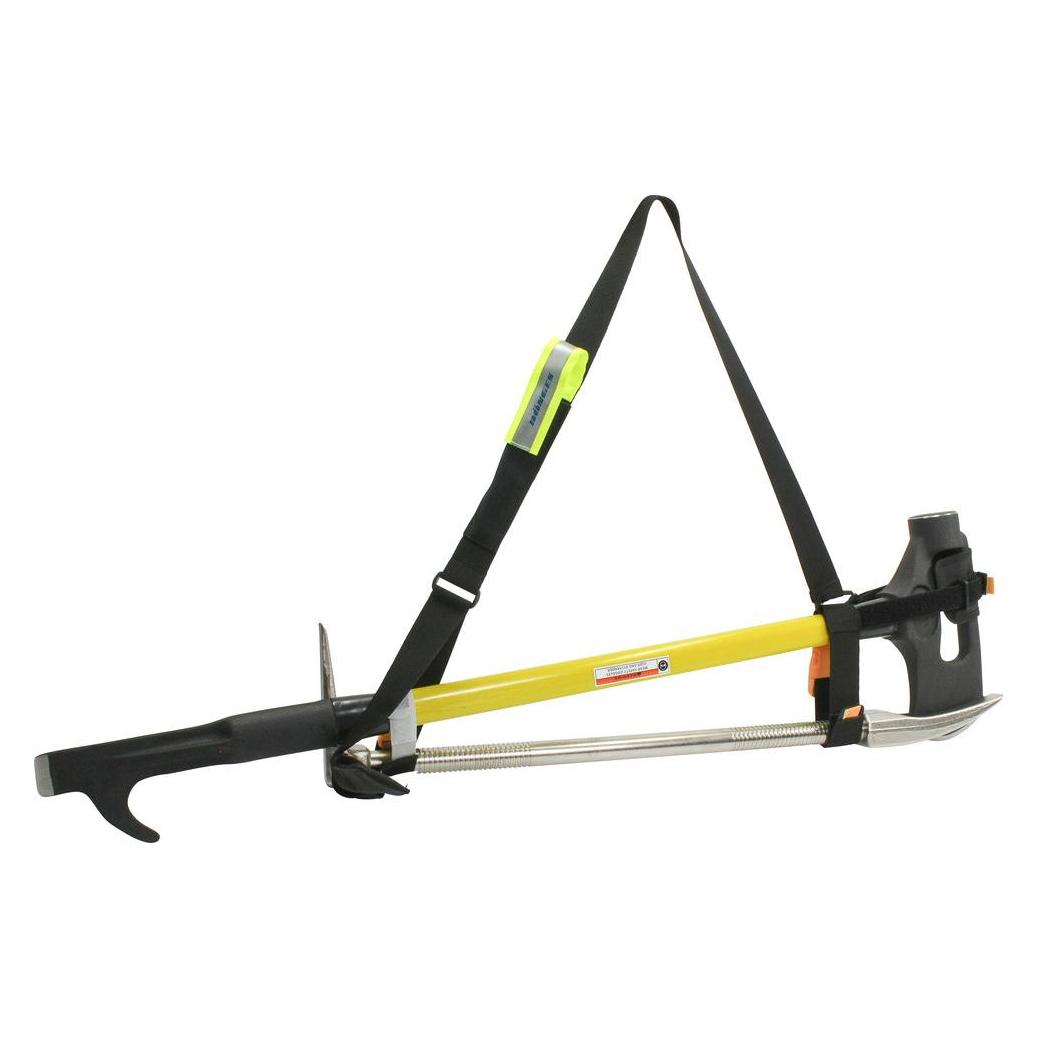
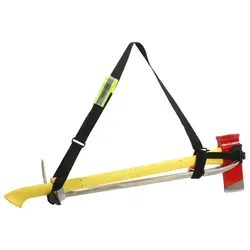
Hooligan-Tool-Kombination, Hooligan-Tool/FireAXEssDas sehr vielseitig einsetzbare Hooligan-Tool erhält durch den unterstützenden Einsatz ergänzender Werkzeuge in vielen Situation noch mehr Durchschlagkraft. Das macht den Erstangriff z. B. bei schweren Türen deutlich einfacher und schneller, da die Hebelschneide des Hooligan-Tools z. B. mit dem Spalthammer leichter in den Spalt getrieben werden kann. Zum besseren Transport wurde ein spezieller Tragegurt entwickelt, der das Hooligan-Tool mit einem Spalthammer, einem TNT-Tool oder einer TopCut FireAxe verbindet und das bequeme Tragen über der Schulter ermöglicht. So lassen sich viele sinnvolle Kombinationen zusammenstellen. Das neue Modell 2017 bietet eine Vielzahl von Verstellmöglichkeiten und hält die Werkzeuge sicher im System - auch wenn Sie einmal anecken, kann nichts herausrutschen. Die beiden Schnallen mit 45 mm und 33 mm Breite lassen sich auch mit Handschuhen bequem öffnen. Merkmale: mehr Einsatzmöglichkeiten durch Kombination zweier Werkzeuge erhöhte Durchschlagskraft einfacher Transport durch speziellen Tragegurt unverwüstliche Materialien für lange HaltbarkeitLieferumfang: je nach Ausführung: 1 Stück Tragesystem 1 Stück Hooligan-Tool Paratech, 762 mm, Hebelklaue sowie entweder 1 Stück Spalthammer mit Glasfaserstiel oder 1 Stück FireAXEss Axt oder 1 Stück TNT-ToolDaten: Typ: Hooligan-Tool/FireAXEss Gewicht: 9.900 g732,42 €*Versand: 4,90 €Sichere Weiterleitung zum Anbieter

-
Wie finde ich das Snipping Tool?
Das Snipping Tool ist eine integrierte Anwendung in Windows-Betriebssystemen, die es Benutzern ermöglicht, Screenshots zu erstellen. Um das Snipping Tool zu finden, können Sie einfach die Windows-Suche verwenden und nach "Snipping Tool" suchen. Alternativ können Sie auch auf das Startmenü klicken, "Alle Apps" auswählen und nach dem Snipping Tool suchen. Eine weitere Möglichkeit besteht darin, die Tastenkombination "Windows-Taste + Shift + S" zu verwenden, um das Snipping Tool schnell zu öffnen. Wenn Sie das Snipping Tool häufig verwenden, können Sie es auch an die Taskleiste oder den Desktop anheften, um einen schnellen Zugriff zu haben. **
-
Wie öffne ich das Snipping Tool?
Um das Snipping Tool zu öffnen, kannst du entweder die Windows-Suche verwenden und nach "Snipping Tool" suchen. Alternativ kannst du auch die Tastenkombination "Windows-Taste + Shift + S" drücken, um das Snipping Tool direkt zu öffnen. Eine weitere Möglichkeit ist, das Snipping Tool über das Startmenü unter "Windows-Zubehör" zu finden und von dort aus zu öffnen. Du kannst auch einen Rechtsklick auf die Taskleiste machen, "Neu" auswählen und dann "Snipping Tool" anklicken, um es zu öffnen. **
-
Wo werden Snipping Tool Bilder gespeichert?
Das Snipping Tool speichert standardmäßig die erstellten Bilder in der Zwischenablage. Wenn du ein Bild mit dem Snipping Tool aufgenommen hast, kannst du es in ein anderes Programm einfügen, z. B. in ein Bildbearbeitungsprogramm oder in ein Textverarbeitungsprogramm. Von dort aus kannst du das Bild dann speichern, wo du möchtest. Es gibt jedoch auch die Möglichkeit, die Einstellungen des Snipping Tools anzupassen, um die Bilder direkt an einem bestimmten Speicherort zu speichern. Hast du diese Einstellungen bereits geändert oder möchtest du wissen, wo die Standard-Speicherort für Snipping Tool Bilder ist? **
-
Was ist das Snipping Tool 3?
Das Snipping Tool 3 ist ein Bildschirmaufnahmeprogramm, das es Benutzern ermöglicht, Screenshots von ihrem Computerbildschirm zu erstellen. Es bietet verschiedene Aufnahmemodi wie Rechteck, Freiform, Fenster oder Vollbild. Mit dem Snipping Tool 3 können Benutzer ihre Screenshots bearbeiten, markieren und speichern, um sie später zu verwenden. Es ist ein nützliches Werkzeug für Präsentationen, Tutorials oder einfach nur zum Teilen von Bildschirminhalten. **

Wie benutze ich das Snipping Tool?
Um das Snipping Tool zu verwenden, öffne zuerst das Programm auf deinem Computer. Klicke dann auf "Neu" und wähle den Bereich aus, den du erfassen möchtest. Du kannst zwischen verschiedenen Arten von Ausschnitten wählen, z.B. Freihand, Rechteck oder Fenster. Nachdem du den gewünschten Bereich ausgewählt hast, kannst du den Ausschnitt speichern, kopieren oder markieren. Du kannst das Snipping Tool auch verwenden, um Notizen oder Markierungen auf dem Bildschirmausschnitt hinzuzufügen. **
Wie funktioniert Snipping Tool Windows 10?
Das Snipping Tool ist ein integriertes Programm in Windows 10, mit dem Benutzer Screenshots erstellen können. Um das Snipping Tool zu verwenden, öffnen Sie es entweder über die Suche in der Taskleiste oder über das Startmenü. Wählen Sie dann die Art des Screenshots aus, den Sie erstellen möchten (Vollbild, rechteckiger Ausschnitt, freie Form oder Fenster). Klicken Sie auf "Neu" und ziehen Sie den Cursor über den Bereich, den Sie erfassen möchten. Anschließend können Sie den Screenshot speichern, kopieren oder bearbeiten. **
Top-Angebote
Produkte zum Begriff Snipping-Tool:
-
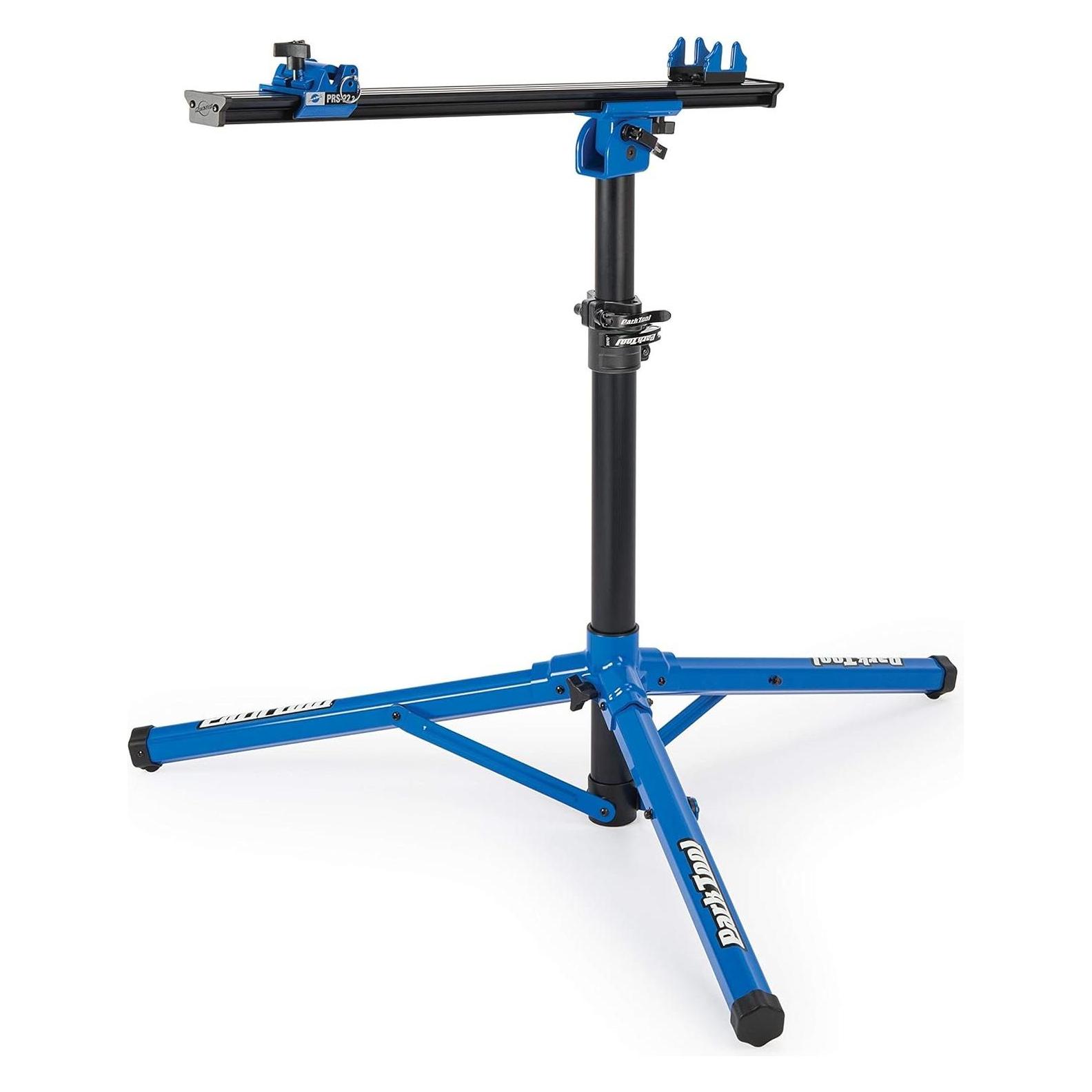
PARK TOOL Montageständer PRS-25 Team IssuePARK TOOL Montageständer PRS-25 Team Issue Die handwerklich begabten Tüftler Howard Hawkins und Art Engstrom aus dem US-amerikanischen St. Paul in Minnesota liebten es, für Probleme eine Lösung zu finden. In den 1950er Jahren waren Fahrräder noch wesentlicher einfacher konstruiert und zu warten. Führte ein Fahrradmechaniker Reparaturen aus, so hätte das Fahrrad einfach umgedreht und auf den Kopf gestellt. Hawkins und Engstrom wollten sich diese Arbeiten jedoch erleichtern und entwickelten den Urvater aller modernen Montageständer, den PRS-1. Knapp 60 Jahre später kommt der PRS-25 auf den Markt. Sein geringes Gewicht, das kompaktes Packmaß sowie das schnelle Auf- und Abbauen mittels Schnellspannverschlüssen machen ihn zum perfekten Reisebegleiter. Trotz der geringen Standfläche von 92 x 92 x 115 cm und dem geringen Gewicht, ist er für eine maximale Traglast von 45 kg ausgelegt. Die sechseckigen Hauptrohre des Gestells werden aus hochwertigen 6063 T6 Aluminium gefertigt und sorgen für hohe Stabilität. Der Micro-Adjust-Schnellspannverschluss ist um 360° drehbar. Dadurch kann das Bike in jede erdenkliche Position ausgerichtet und selbst Sattelstützen mit einem Durchmesser von nur 22 mm eingespannt werden. Um komfortables Arbeiten zu gewährleisten, ist es möglich, die Höhe des Montageständers zwischen 119 und 152 cm einzustellen. Hinweis: Der Montageständer wird demontiert geliefert. Der Zusammenbau ist dank der ausführlichen Anleitung aber problemlos machbar. PARK TOOL Park Tool stellt bereits seit 1963 spezielles Werkzeug für Fahrräder her. In ihrem Fahrradladen in Minneapolis / St. Paul, fanden Howard Hawkins und Art Engstrom kein brauchbares Werkzeug, um die stetig komplexer werdende Technik an den Fahrrädern zu reparieren und bauten sich in ihrer „hands on“-Mentalität vieles selbst. Mittlerweile gilt die Marke als weltweit größter Hersteller von Werkzeugen, Multi-Tools, Pumpen, Montageständern und vielem mehr. Bei den rund 4000 P427,50 €*Versand: 2,75 €Sichere Weiterleitung zum Anbieter
-
Wie installiere ich Snipping Tool?
Um das Snipping Tool auf einem Windows-Computer zu installieren, müssen Sie zuerst sicherstellen, dass es nicht bereits auf Ihrem System vorhanden ist. Geben Sie dazu "Snipping Tool" in die Windows-Suchleiste ein. Wenn es nicht gefunden wird, können Sie es über die Systemsteuerung unter "Programme und Funktionen" installieren. Klicken Sie auf "Windows-Funktionen aktivieren oder deaktivieren" und suchen Sie nach dem Snipping Tool. Aktivieren Sie das Kontrollkästchen neben dem Snipping Tool und klicken Sie auf "OK". Das Snipping Tool sollte nun auf Ihrem Computer installiert sein und kann über die Windows-Suche oder das Startmenü geöffnet werden. **
-
Warum funktioniert Snipping Tool nicht?
Warum funktioniert Snipping Tool nicht? Gibt es eine Fehlermeldung, die angezeigt wird? Hast du versucht, das Programm neu zu starten oder deinen Computer neu zu starten? Möglicherweise liegt das Problem an fehlenden Berechtigungen oder an einer beschädigten Datei. Hast du die neueste Version des Snipping Tools installiert? **
-
Wie finde ich das Snipping Tool?
Das Snipping Tool ist eine integrierte Anwendung in Windows-Betriebssystemen, die es Benutzern ermöglicht, Screenshots zu erstellen. Um das Snipping Tool zu finden, können Sie einfach die Windows-Suche verwenden und nach "Snipping Tool" suchen. Alternativ können Sie auch auf das Startmenü klicken, "Alle Apps" auswählen und nach dem Snipping Tool suchen. Eine weitere Möglichkeit besteht darin, die Tastenkombination "Windows-Taste + Shift + S" zu verwenden, um das Snipping Tool schnell zu öffnen. Wenn Sie das Snipping Tool häufig verwenden, können Sie es auch an die Taskleiste oder den Desktop anheften, um einen schnellen Zugriff zu haben. **
-
Wie öffne ich das Snipping Tool?
Um das Snipping Tool zu öffnen, kannst du entweder die Windows-Suche verwenden und nach "Snipping Tool" suchen. Alternativ kannst du auch die Tastenkombination "Windows-Taste + Shift + S" drücken, um das Snipping Tool direkt zu öffnen. Eine weitere Möglichkeit ist, das Snipping Tool über das Startmenü unter "Windows-Zubehör" zu finden und von dort aus zu öffnen. Du kannst auch einen Rechtsklick auf die Taskleiste machen, "Neu" auswählen und dann "Snipping Tool" anklicken, um es zu öffnen. **
Ähnliche Suchbegriffe für Snipping-Tool
-
Hooligan-Tool-Kombination, Hooligan-Tool/FireAXEssDas sehr vielseitig einsetzbare Hooligan-Tool erhält durch den unterstützenden Einsatz ergänzender Werkzeuge in vielen Situation noch mehr Durchschlagkraft. Das macht den Erstangriff z. B. bei schweren Türen deutlich einfacher und schneller, da die Hebelschneide des Hooligan-Tools z. B. mit dem Spalthammer leichter in den Spalt getrieben werden kann. Zum besseren Transport wurde ein spezieller Tragegurt entwickelt, der das Hooligan-Tool mit einem Spalthammer, einem TNT-Tool oder einer TopCut FireAxe verbindet und das bequeme Tragen über der Schulter ermöglicht. So lassen sich viele sinnvolle Kombinationen zusammenstellen. Das neue Modell 2017 bietet eine Vielzahl von Verstellmöglichkeiten und hält die Werkzeuge sicher im System - auch wenn Sie einmal anecken, kann nichts herausrutschen. Die beiden Schnallen mit 45 mm und 33 mm Breite lassen sich auch mit Handschuhen bequem öffnen. Merkmale: mehr Einsatzmöglichkeiten durch Kombination zweier Werkzeuge erhöhte Durchschlagskraft einfacher Transport durch speziellen Tragegurt unverwüstliche Materialien für lange HaltbarkeitLieferumfang: je nach Ausführung: 1 Stück Tragesystem 1 Stück Hooligan-Tool Paratech, 762 mm, Hebelklaue sowie entweder 1 Stück Spalthammer mit Glasfaserstiel oder 1 Stück FireAXEss Axt oder 1 Stück TNT-ToolDaten: Typ: Hooligan-Tool/FireAXEss Gewicht: 9.900 g732,42 €*Versand: 4,90 €Sichere Weiterleitung zum Anbieter
-
Cremer, Georg: Soziale DienstleistungenSoziale Dienstleistungen , Marktgestaltung für hilfebedürftige Menschen , Sonstige > Nutzfahrzeugteile , Auflage: 2. überarbeitete und aktual. Auflage, Erscheinungsjahr: 20231016, Produktform: Kartoniert, Autoren: Cremer, Georg~Goldschmidt, Nils~Höfer, Sven, Edition: REV, Auflage: 23002, Auflage/Ausgabe: 2. überarbeitete und aktual. Auflage, Keyword: Erbringung sozialer Dienstleistungen; Märkte sozialer Dienstleistungen; Politik sozialer Dienstleistungen; Soziale Arbeit; Soziale Marktwirtschaft; Sozialrecht; soziale Dienstleistungen, Fachschema: Dienstleistung~Tertiärer Sektor~Sozialarbeit~Politik / Recht, Staat, Verwaltung, Parteien~Wohlfahrt~Dienst (staatlich) / Öffentlicher Dienst~Öffentlicher Dienst - Dienst (staatlich)~Sozialrecht, Fachkategorie: Kommunal-, Regional- und Landesregierung~Öffentlicher Dienst und öffentlicher Sektor~Sozialrecht, Region: Deutschland, Bildungszweck: für die Hochschule, Warengruppe: TB/Volkswirtschaft, Fachkategorie: Wohlfahrtsökonomie, Thema: Verstehen, Text Sprache: ger, Seitenanzahl: XVI, Seitenanzahl: 276, UNSPSC: 49019900, Warenverzeichnis für die Außenhandelsstatistik: 49019900, Verlag: UTB GmbH, Verlag: UTB GmbH, Verlag: UTB GmbH, Co-Verlag: Mohr Siebeck GmbH & Co. K, Co-Verlag: Mohr Siebeck GmbH & Co. K, Länge: 214, Breite: 149, Höhe: 15, Gewicht: 386, Produktform: Kartoniert, Genre: Sozialwissenschaften/Recht/Wirtschaft, Genre: Sozialwissenschaften/Recht/Wirtschaft, Vorgänger: 3983234, Vorgänger EAN: 9783825236656, eBook EAN: 9783838561363, Herkunftsland: DEUTSCHLAND (DE), Katalog: deutschsprachige Titel, Katalog: Gesamtkatalog, Katalog: Kennzeichnung von Titeln mit einer Relevanz > 30, Katalog: Lagerartikel, Book on Demand, ausgew. Medienartikel, Relevanz: 0030, Tendenz: -1, Unterkatalog: AK, Unterkatalog: Bücher, Unterkatalog: Lagerartikel, Unterkatalog: Taschenbuch,29,00 €*Versand: 0,00 €Sichere Weiterleitung zum Anbieter
-
Wo werden Snipping Tool Bilder gespeichert?
Das Snipping Tool speichert standardmäßig die erstellten Bilder in der Zwischenablage. Wenn du ein Bild mit dem Snipping Tool aufgenommen hast, kannst du es in ein anderes Programm einfügen, z. B. in ein Bildbearbeitungsprogramm oder in ein Textverarbeitungsprogramm. Von dort aus kannst du das Bild dann speichern, wo du möchtest. Es gibt jedoch auch die Möglichkeit, die Einstellungen des Snipping Tools anzupassen, um die Bilder direkt an einem bestimmten Speicherort zu speichern. Hast du diese Einstellungen bereits geändert oder möchtest du wissen, wo die Standard-Speicherort für Snipping Tool Bilder ist? **
-
Was ist das Snipping Tool 3?
Das Snipping Tool 3 ist ein Bildschirmaufnahmeprogramm, das es Benutzern ermöglicht, Screenshots von ihrem Computerbildschirm zu erstellen. Es bietet verschiedene Aufnahmemodi wie Rechteck, Freiform, Fenster oder Vollbild. Mit dem Snipping Tool 3 können Benutzer ihre Screenshots bearbeiten, markieren und speichern, um sie später zu verwenden. Es ist ein nützliches Werkzeug für Präsentationen, Tutorials oder einfach nur zum Teilen von Bildschirminhalten. **
-
Wie benutze ich das Snipping Tool?
Um das Snipping Tool zu verwenden, öffne zuerst das Programm auf deinem Computer. Klicke dann auf "Neu" und wähle den Bereich aus, den du erfassen möchtest. Du kannst zwischen verschiedenen Arten von Ausschnitten wählen, z.B. Freihand, Rechteck oder Fenster. Nachdem du den gewünschten Bereich ausgewählt hast, kannst du den Ausschnitt speichern, kopieren oder markieren. Du kannst das Snipping Tool auch verwenden, um Notizen oder Markierungen auf dem Bildschirmausschnitt hinzuzufügen. **
-
Wie funktioniert Snipping Tool Windows 10?
Das Snipping Tool ist ein integriertes Programm in Windows 10, mit dem Benutzer Screenshots erstellen können. Um das Snipping Tool zu verwenden, öffnen Sie es entweder über die Suche in der Taskleiste oder über das Startmenü. Wählen Sie dann die Art des Screenshots aus, den Sie erstellen möchten (Vollbild, rechteckiger Ausschnitt, freie Form oder Fenster). Klicken Sie auf "Neu" und ziehen Sie den Cursor über den Bereich, den Sie erfassen möchten. Anschließend können Sie den Screenshot speichern, kopieren oder bearbeiten. **
* Alle Preise verstehen sich inklusive der gesetzlichen Mehrwertsteuer und ggf. zuzüglich Versandkosten. Die Angebotsinformationen basieren auf den Angaben des jeweiligen Shops und werden über automatisierte Prozesse aktualisiert. Eine Aktualisierung in Echtzeit findet nicht statt, so dass es im Einzelfall zu Abweichungen kommen kann. ** Hinweis: Teile dieses Inhalts wurden von KI erstellt.